Final Cut怎么一帧帧移动时间线?Final Cut一帧帧移动时间线教程

330 幺叔 使用教程

      很多小伙伴在使用Final Cut的时候,想知道怎么一帧帧移动时间线,下面小编就为大家分享Final Cut一帧帧移动时间线教程,感兴趣的小伙伴不要错过哦!

      Final Cut怎么一帧帧移动时间线?Final Cut一帧帧移动时间线教程

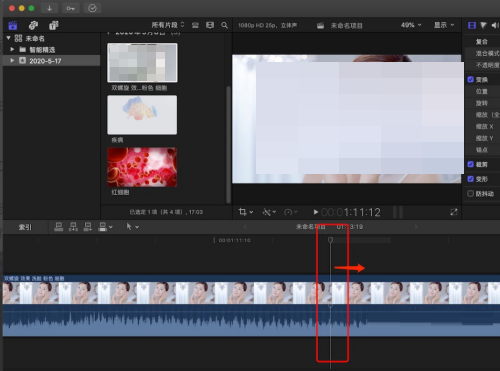
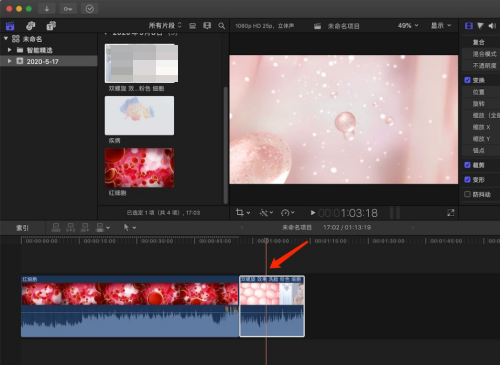
      1、首先我们在视频轨道中鼠标左键点击定位到想要进行移动的时间线位置,按下键盘的command加+,可以实现对视频轨道长度的放大。
Final Cut怎么一帧帧移动时间线?Final Cut一帧帧移动时间线教程

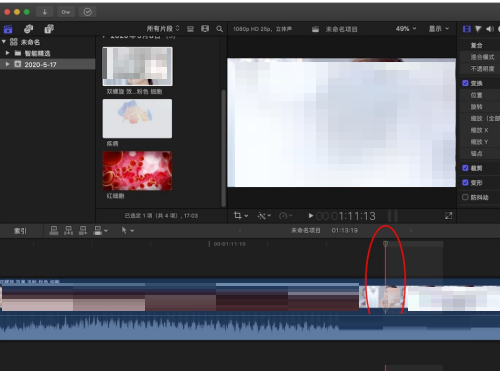
      2、然后鼠标按住时间线向右移动一个单位。

Final Cut怎么一帧帧移动时间线?Final Cut一帧帧移动时间线教程截图

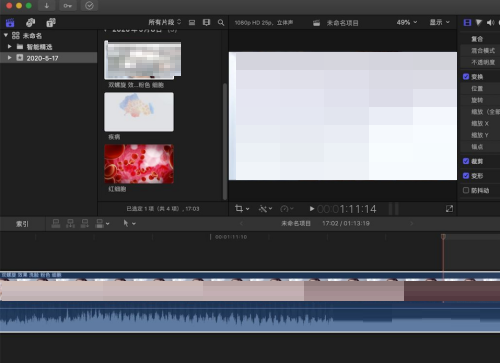
      3、时间线就向右移动了一个关键帧。

Final Cut怎么一帧帧移动时间线?Final Cut一帧帧移动时间线教程截图

      4、接着我们也可以按下键盘的左右方向键,将可以实现时间线以帧为单位进行移动,这里按向右方向键,这样我们的时间线就向右移动一个关键帧。
Final Cut怎么一帧帧移动时间线?Final Cut一帧帧移动时间线教程截图

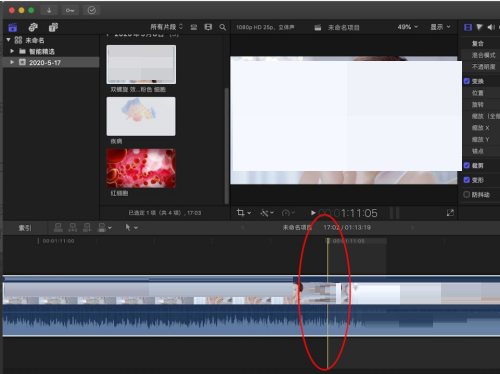
      5、最后,如果我们同时按下键盘的shift加向右向左方向键,可以实现时间线向右向左移动十个关键帧。
Final Cut怎么一帧帧移动时间线?Final Cut一帧帧移动时间线教程截图

      以上这篇文章就是Final Cut一帧帧移动时间线教程,更多教程尽在下载之家。

收藏
点赞
THE END
相关文章

我们在采集资源时资源站通常会有播放接口和下载2个接口。,一般我们只添加采集了播放接口如果想要网站上有下载视频的链接那就需要添加采集下载接口。,不过也会有写不同之处,除接口不同外还有一些参数需要添加。下面是添加下载接口时的

苹果cmsv10给视频添加迅雷下载地址方法!