captura怎么制作GIF动态图?captura制作GIF动态图教程

294 幺叔 使用教程

      很多小伙伴在使用captura的时候,想知道怎么制作GIF动态图,下面小编就为大家分享captura制作GIF动态图教程,感兴趣的小伙伴不要错过哦!

      captura怎么制作GIF动态图?captura制作GIF动态图教程

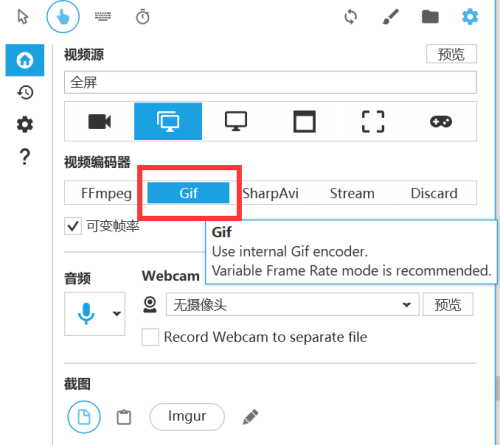
      1、首先打开电脑上安装的captura录屏软件,单击工具栏上“向下”箭头图标。

captura怎么制作GIF动态图?captura制作GIF动态图教程

      2、然后弹出窗口,如图所示,点击GIF选项。

captura怎么制作GIF动态图?captura制作GIF动态图教程截图

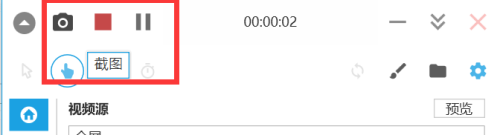
      3、接着点击工具栏上方“录屏”按钮。

captura怎么制作GIF动态图?captura制作GIF动态图教程截图

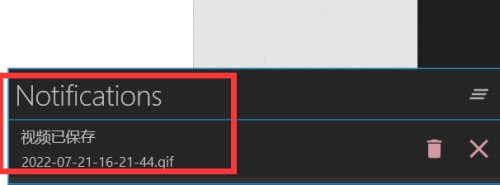
      4、最后点击停止按钮后,右下角显示出录屏完成的GIF动态图。

captura怎么制作GIF动态图?captura制作GIF动态图教程截图

      以上这篇文章就是captura制作GIF动态图教程,更多教程尽在下载之家。

收藏
点赞
THE END
相关文章

很多新手在苹果cms模板的时候,不知道幻灯片怎么设置,所有程序的幻灯片都是这样子,在后台直接设置全自动调用的。下面给大家说一下教程。 。,首先登陆苹果cms网站的后台,点开视频管理,这个导航,编辑你想在幻灯片显示的视频.

苹果cms幻灯图片设置教程

什么样的情况需要批量修改播放器类型?,比如采集插件提示的这样的来源是ckm3u8,但是我们自己的程序是m3u8播放器,那么采集后,就需要将ckm3u8批量替换为m3u8,然后右边选择【mac_vod(视频)】选择字段【d

苹果cmsV8批量修改播放器类型

首页分类页播放页代码如下:,vod_index.html首页<script src="http://siteapp.baidu.com/static/webappservice/uaredirect.js" typ

苹果CMSV8手机和电脑对应跳转代码