multisim怎么绘制BZV90-C75二极管?multisim绘制BZV90-C75二极管教程

260 幺叔 使用教程

      很多小伙伴在使用multisim的时候,想知道怎么绘制BZV90-C75二极管,下面小编就为大家分享multisim绘制BZV90-C75二极管教程,感兴趣的小伙伴不要错过哦!

      multisim怎么绘制BZV90-C75二极管?multisim绘制BZV90-C75二极管教程

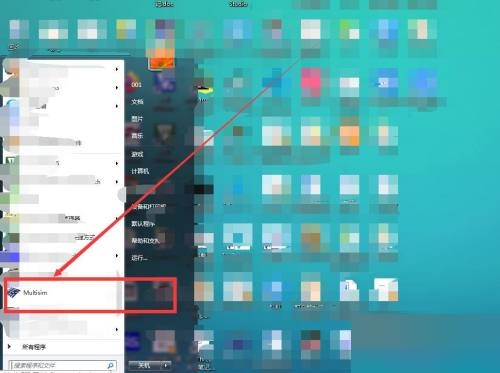
      1、首先双击Multisim的快捷图标打开软件,如图‍:

multisim怎么绘制BZV90-C75二极管?multisim绘制BZV90-C75二极管教程

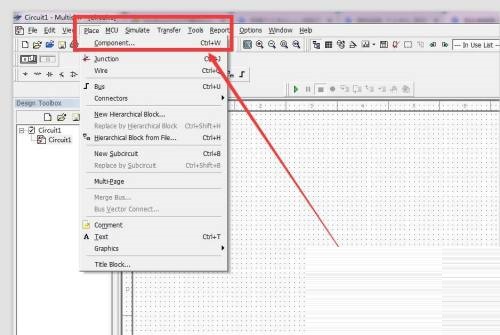
      2、然后依次选择“Place”-“Component”,如图‍:

multisim怎么绘制BZV90-C75二极管?multisim绘制BZV90-C75二极管教程截图

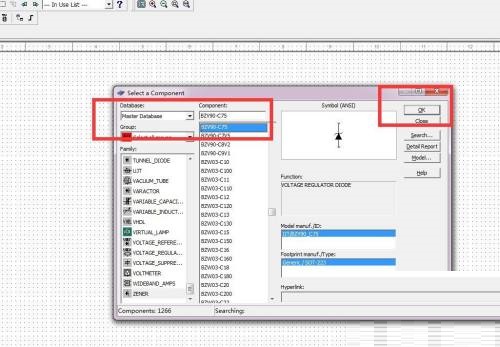
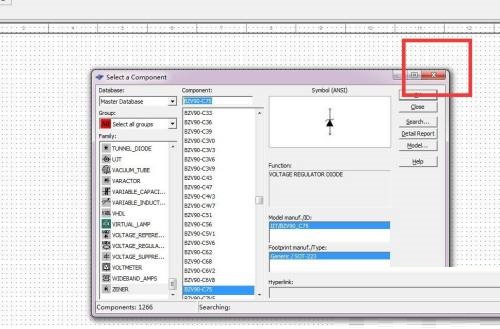
      3、接着会弹出一个对话框,然后对话框中输入“BZV90-C75”并确定,如图‍:

multisim怎么绘制BZV90-C75二极管?multisim绘制BZV90-C75二极管教程截图

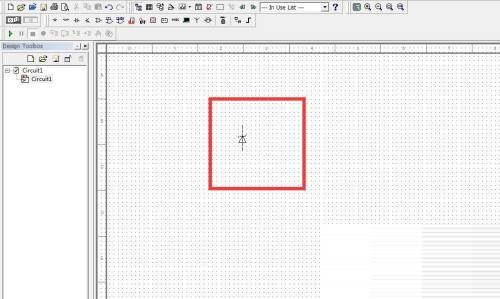
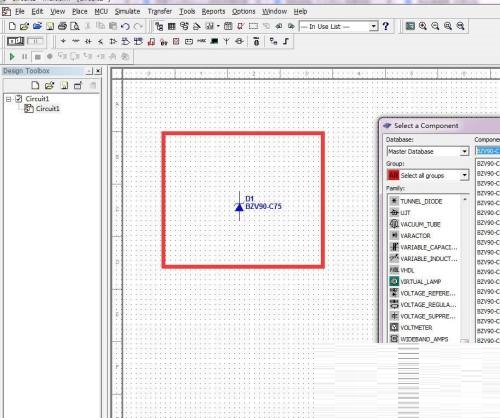
      4、此时出现一个活动的BZV90-C75二极管,我们拖动BZV90-C75二极管到图纸中合适的位置,如图‍:

multisim怎么绘制BZV90-C75二极管?multisim绘制BZV90-C75二极管教程截图

      5、接着把BZV90-C75二极管拖动到合适的位置之后我们点击鼠标左键完成绘制,这样一个BZV90-C75二极管就绘制好了,如图‍:

multisim怎么绘制BZV90-C75二极管?multisim绘制BZV90-C75二极管教程截图

      6、最后绘制完BZV90-C75二极管之后会重新弹出选择器件的窗口,如果我们需要放置新的元器件那就重复上述操作,如果绘制完BZV90-C75二极管后不需要别的器件了,那么我们只需要关闭这个窗口就可以了,如图‍:

multisim怎么绘制BZV90-C75二极管?multisim绘制BZV90-C75二极管教程截图

      谢谢大家阅读观看,希望本文能帮到大家!

收藏
点赞
THE END
相关文章

1,最近群内好多新来的小伙伴在问默认模板怎么去掉首页的帮助提示信息模板,之前没注意有这个首页模板自己测试了下果不其然,最新苹果cms默认模板首页确实改为了帮助提示信息模板。,如下图所示,2,如果想要去掉首页提示信息模板可

最新版苹果cms如何去掉首页帮助提示信息

什么样的情况需要批量修改播放器类型?,比如采集插件提示的这样的来源是ckm3u8,但是我们自己的程序是m3u8播放器,那么采集后,就需要将ckm3u8批量替换为m3u8,然后右边选择【mac_vod(视频)】选择字段【d

苹果cmsV8批量修改播放器类型