使用Blender的时候,很多小伙伴不知道怎么粘贴姿势,下面小编就给大家带来Blender粘贴姿势教程,有需要的小伙伴不要错过哦。
Blender怎么粘贴姿势?Blender粘贴姿势教程
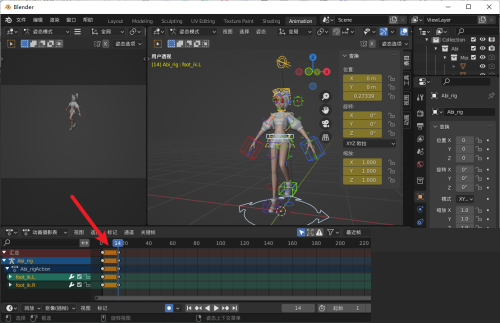
1、首先我们需要打开应用,进入到图中界面。
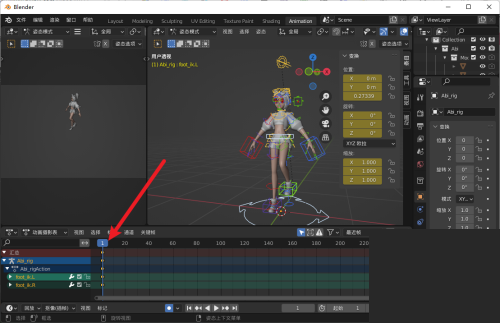
2、然后复制原始帧后将时间线移动到新位置。
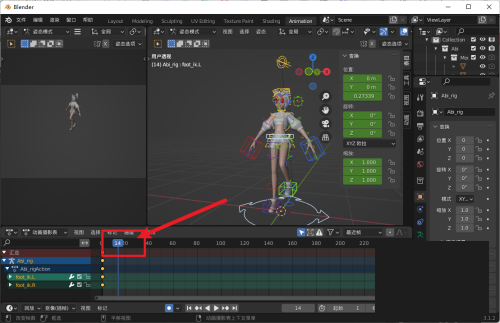
3、最后点击粘贴快捷键完成粘贴即可。
谢谢大家阅读这篇Blender粘贴姿势教程,更多精彩教程请关注本站!
收藏
点赞
使用Blender的时候,很多小伙伴不知道怎么粘贴姿势,下面小编就给大家带来Blender粘贴姿势教程,有需要的小伙伴不要错过哦。
Blender怎么粘贴姿势?Blender粘贴姿势教程
1、首先我们需要打开应用,进入到图中界面。
2、然后复制原始帧后将时间线移动到新位置。
3、最后点击粘贴快捷键完成粘贴即可。
谢谢大家阅读这篇Blender粘贴姿势教程,更多精彩教程请关注本站!