使用企业微信的时候,很多小伙伴不知道怎么设置休息时间,下面小编就给大家带来企业微信设置休息时间教程,有需要的小伙伴不要错过哦。
企业微信怎么设置休息时间?企业微信设置休息时间教程
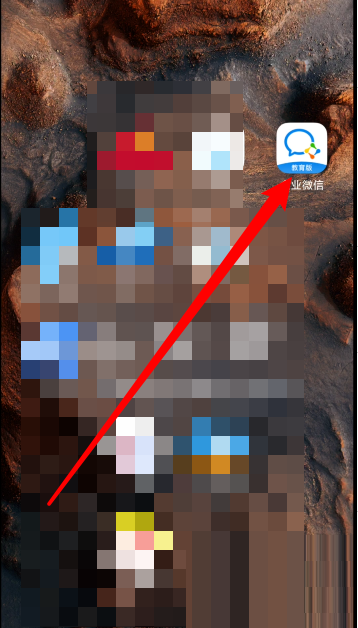
1、首先打开企业微信。
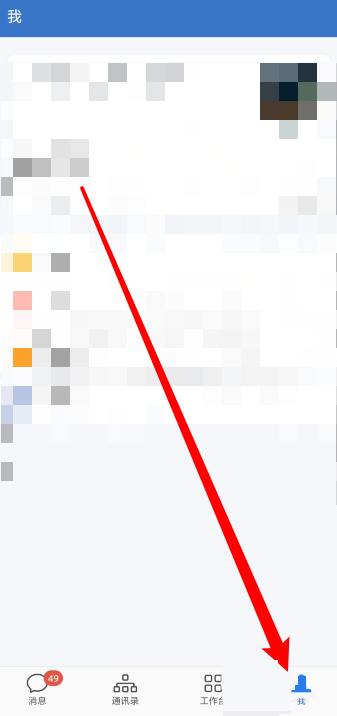
2、然后进入企业微信之后,选中右下方的【我】。
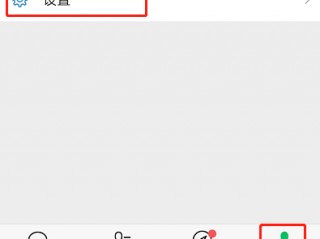
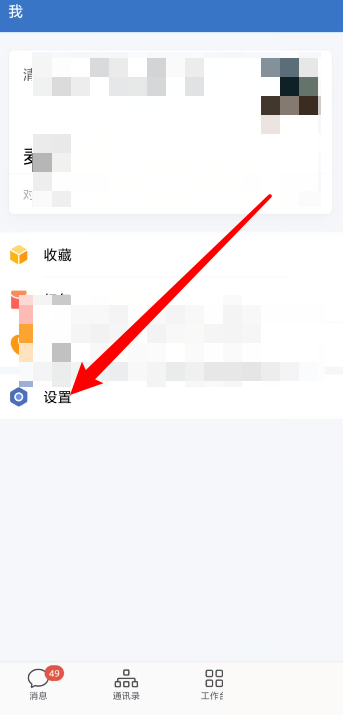
3、选中【设置】一项。
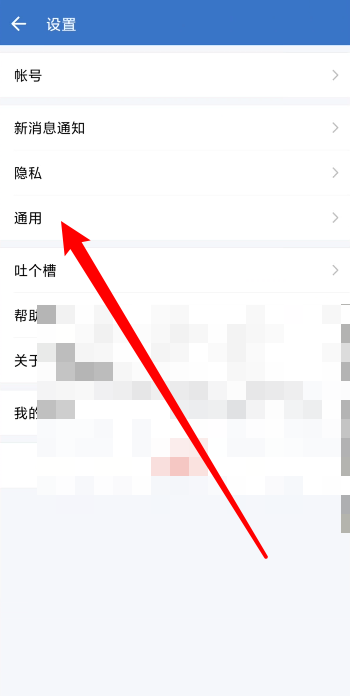
4、接着在设置里再选中【通用】。
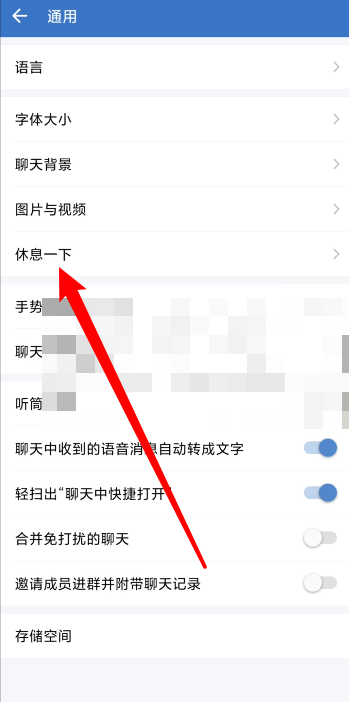
5、接下来,点击【休息一下】。
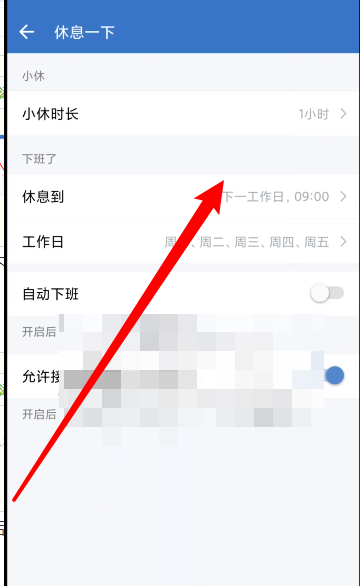
6、最后在这里设置相关的休息时间就可以了。
以上这篇文章就是企业微信设置休息时间教程,更多教程尽在本站。
收藏
点赞
使用企业微信的时候,很多小伙伴不知道怎么设置休息时间,下面小编就给大家带来企业微信设置休息时间教程,有需要的小伙伴不要错过哦。
企业微信怎么设置休息时间?企业微信设置休息时间教程
1、首先打开企业微信。
2、然后进入企业微信之后,选中右下方的【我】。
3、选中【设置】一项。
4、接着在设置里再选中【通用】。
5、接下来,点击【休息一下】。
6、最后在这里设置相关的休息时间就可以了。
以上这篇文章就是企业微信设置休息时间教程,更多教程尽在本站。
全站都是mp4直连的话,以上问题css可以解决,css代码如下,如果还要使用解析接口或者m3u8资源的话,以上方法会受影响,可考虑下面终极方案。假如我的播放器放在,高度和宽度。,,