ToDesk如何取消强制关闭隐私屏自动锁屏?ToDesk取消强制关闭隐私屏自动锁屏的方法

450 幺叔 使用教程

      很多人不知道ToDesk如何取消强制关闭隐私屏自动锁屏?今日为你们带来的文章是ToDesk取消强制关闭隐私屏自动锁屏的方法,还有不清楚小伙伴和小编一起去学习一下吧。

      ToDesk如何取消强制关闭隐私屏自动锁屏?ToDesk取消强制关闭隐私屏自动锁屏的方法

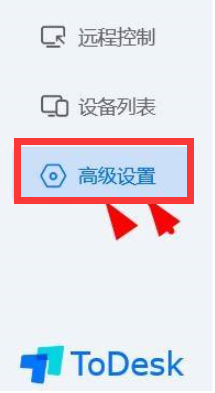
      第一步:首先,点击打开【ToDesk】,找到并点击左侧的【高级设置】(如图所示)。
ToDesk如何取消强制关闭隐私屏自动锁屏?ToDesk取消强制关闭隐私屏自动锁屏的方法
ToDesk如何取消强制关闭隐私屏自动锁屏?ToDesk取消强制关闭隐私屏自动锁屏的方法截图

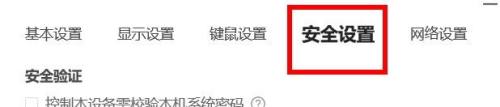
      第二步:然后,我们找到【安全设置】属性点击(如图所示)。

ToDesk如何取消强制关闭隐私屏自动锁屏?ToDesk取消强制关闭隐私屏自动锁屏的方法截图

      第三步:最后就可以看到【强制关闭隐私屏自动锁屏】属性,单击取消勾选即可(如图所示)。
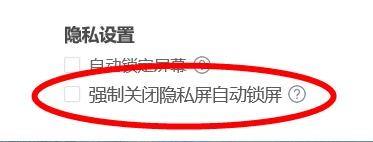
ToDesk如何取消强制关闭隐私屏自动锁屏?ToDesk取消强制关闭隐私屏自动锁屏的方法截图

      以上就是给大家分享的ToDesk如何取消强制关闭隐私屏自动锁屏的全部教程,更多精彩教程尽在本站!

收藏
点赞
THE END
相关文章

1,最近群内好多新来的小伙伴在问默认模板怎么去掉首页的帮助提示信息模板,之前没注意有这个首页模板自己测试了下果不其然,最新苹果cms默认模板首页确实改为了帮助提示信息模板。,如下图所示,2,如果想要去掉首页提示信息模板可

最新版苹果cms如何去掉首页帮助提示信息

首页分类页播放页代码如下:,vod_index.html首页<script src="http://siteapp.baidu.com/static/webappservice/uaredirect.js" typ

苹果CMSV8手机和电脑对应跳转代码